嵌入式基础教程
——
STM32单片机卷1前置知识
节01面包板使用指南
最新版本V1.0
王道嵌入式团队
COPYRIGHT ⓒ 2021-2026 王道版权所有
嵌入式基础教程<br />——<br />STM32单片机卷1前置知识<br/>节01面包板使用指南<br/><br/>最新版本V1.0<br>王道嵌入式团队<br/>COPYRIGHT ⓒ 2021-2026 王道版权所有面包板是什么面包板的工作原理面包板使用示例与说明将最小系统板插入面包板利用最小系统板为面包板电源轨供电注意事项设备保管注意事项附录:存储容量与传输速率常用单位对照表The End
面包板是什么
Gn!
王道的嵌入式课程会全程使用面包板接线做实验,所以本小节我们先来介绍一下面包板的使用。
首先,我们先了解一下面包板是什么。
面包板(Breadboard)
是一种无焊接实验电路板,用于搭建、测试和修改电子电路,特别适合初学者和工程师进行电路原型开发。
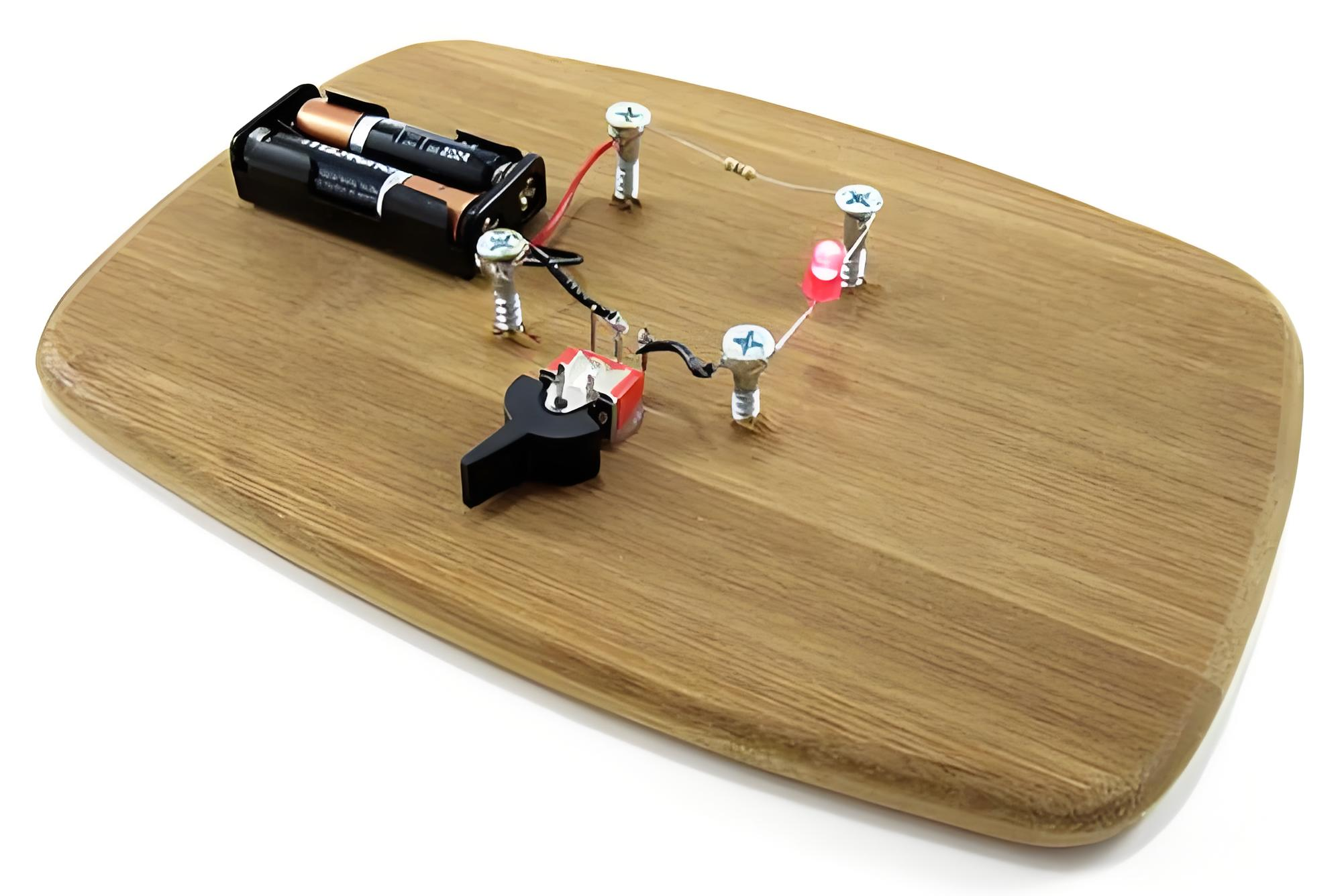
面包板之所以叫这个名字
是因为早期人们在电路实验时,就是用钉子将电路固定在木制的面包切割板上完成的,如下图所示:
就像中国的菜板子一样,是一大块木板。
当然,现在我们使用的面包板都是塑料材质的,只是沿用了这个名字。
面包板有不同的型号大小,最常见的有下列型号:
面包板常见型号-表格
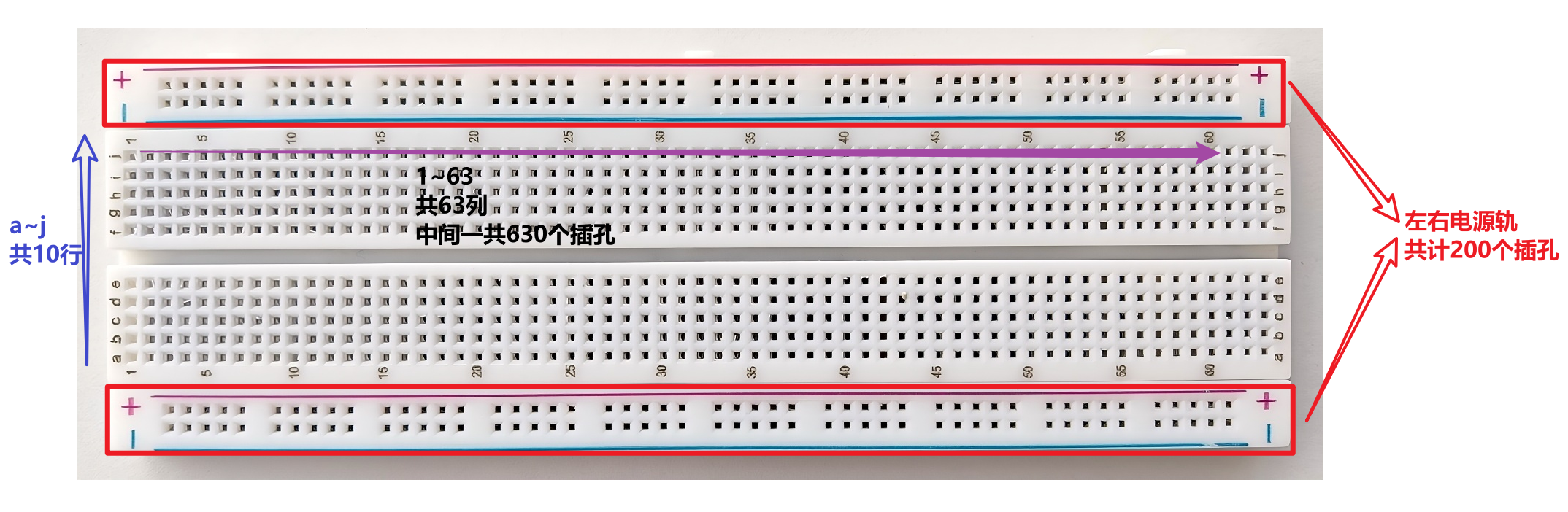
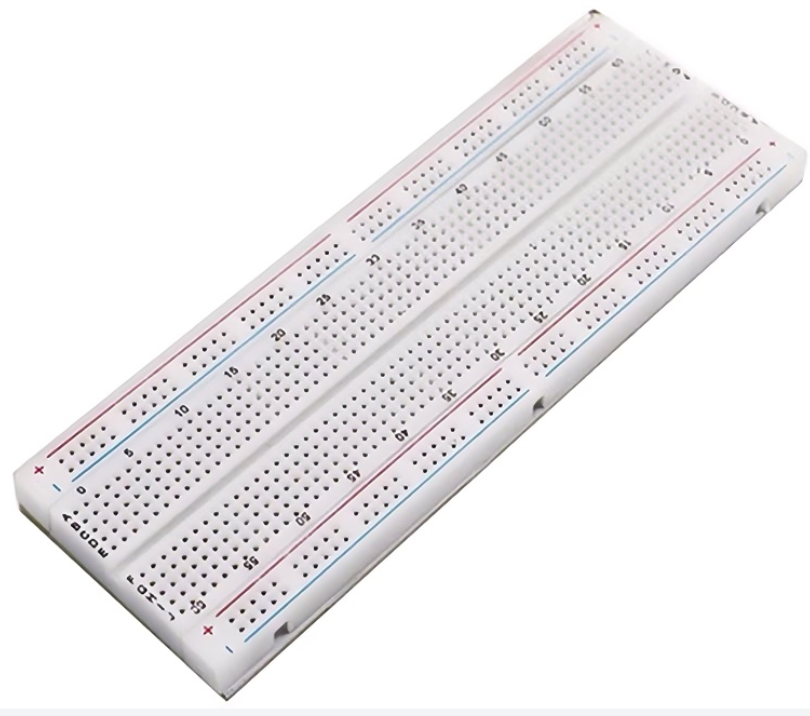
规格类型 孔数 尺寸(长 × 宽 × 高) 特点 小型面包板(mini) 170 45mm × 35mm × 9mm 无电源轨,便携,价格低。 中型面包板(半尺寸) 400 83mm × 55mm × 10mm 带单/双电源轨,适合学习单片机。 大型面包板(全尺寸) 830 165mm × 55mm × 10mm 双电源轨,适合复杂实验。 我们给大家发的面包板都属于全尺寸面包板,共有830个可插入孔,带有左右两个电源轨,毕竟大的用起来比较方便。
如下图所示:
当然大家可以直接拿起手头的面包板看一下。
面包板最方便的地方在于,可以通过插入电子元件(如电阻、电容、LED)和跳线的方式来连接电路,而不需要进行焊接操作。
那么面包板的工作原理是什么呢?
面包板的工作原理
Gn!
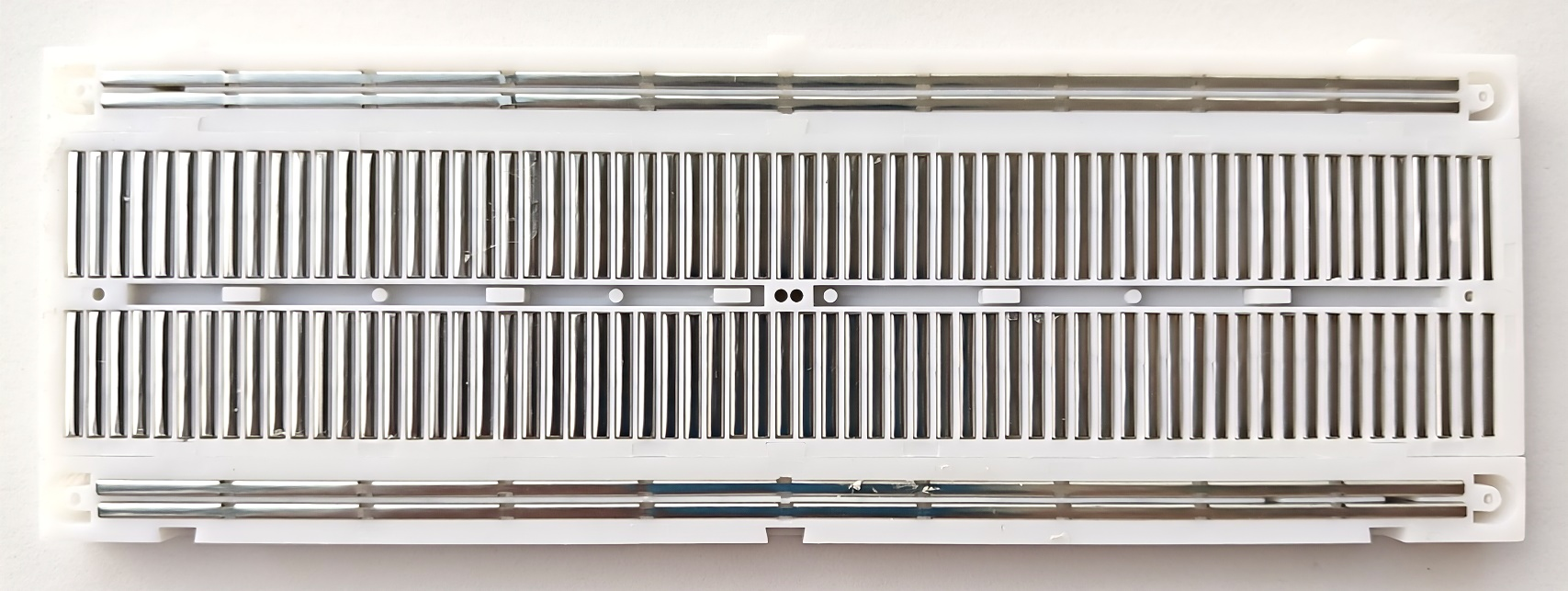
想要弄清楚面包板的工作原理,只需要将面包板的背面拆开看看内部构造就清楚了。如下图所示:
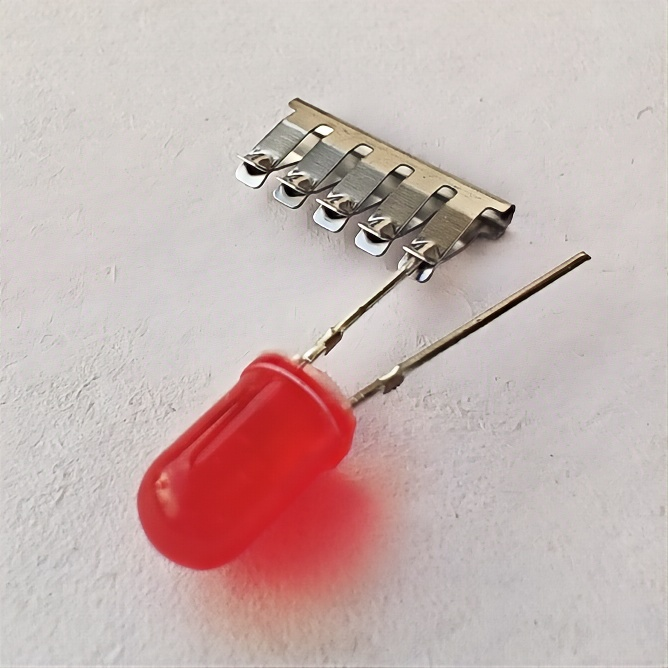
面包板的背面是一堆金属条,这些金属条的作用是夹住电子元器件的针脚,以及导通电路。如下图所示:
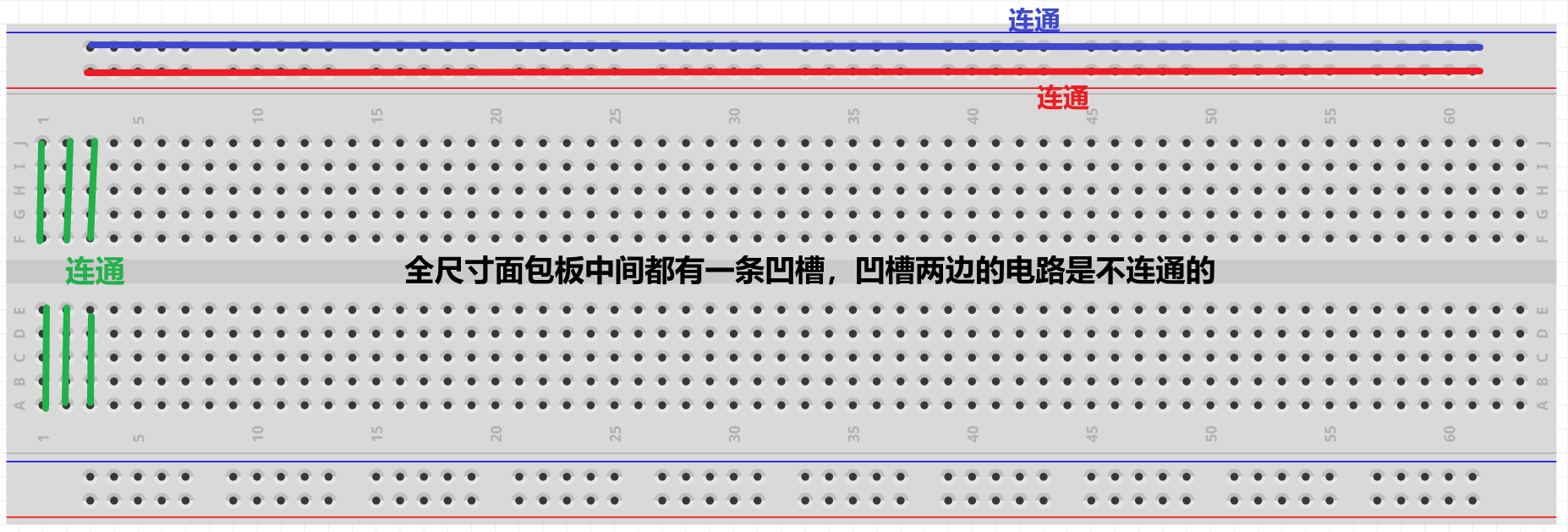
整个全尺寸面包板,其内部电路连通示意图如下:
请一定要理清楚面包板内部电路的连通关系,这是使用面包板的前提!
还有一些特殊的面包板,比如下图所示:
和我们手中的全尺寸面包板不同,它的电源轨线是在中间断开的,表示它们并不连通,你理解了吗?
面包板使用示例与说明
Gn!
下面我们通过一个基本的点灯实验来学会使用面包板。
需要用的电子元件包括:
5号电池组(大家的设备盒中没有,可以虚空做一下这个实验)
红色LED灯一个
电阻一个(1KΩ)
导线若干
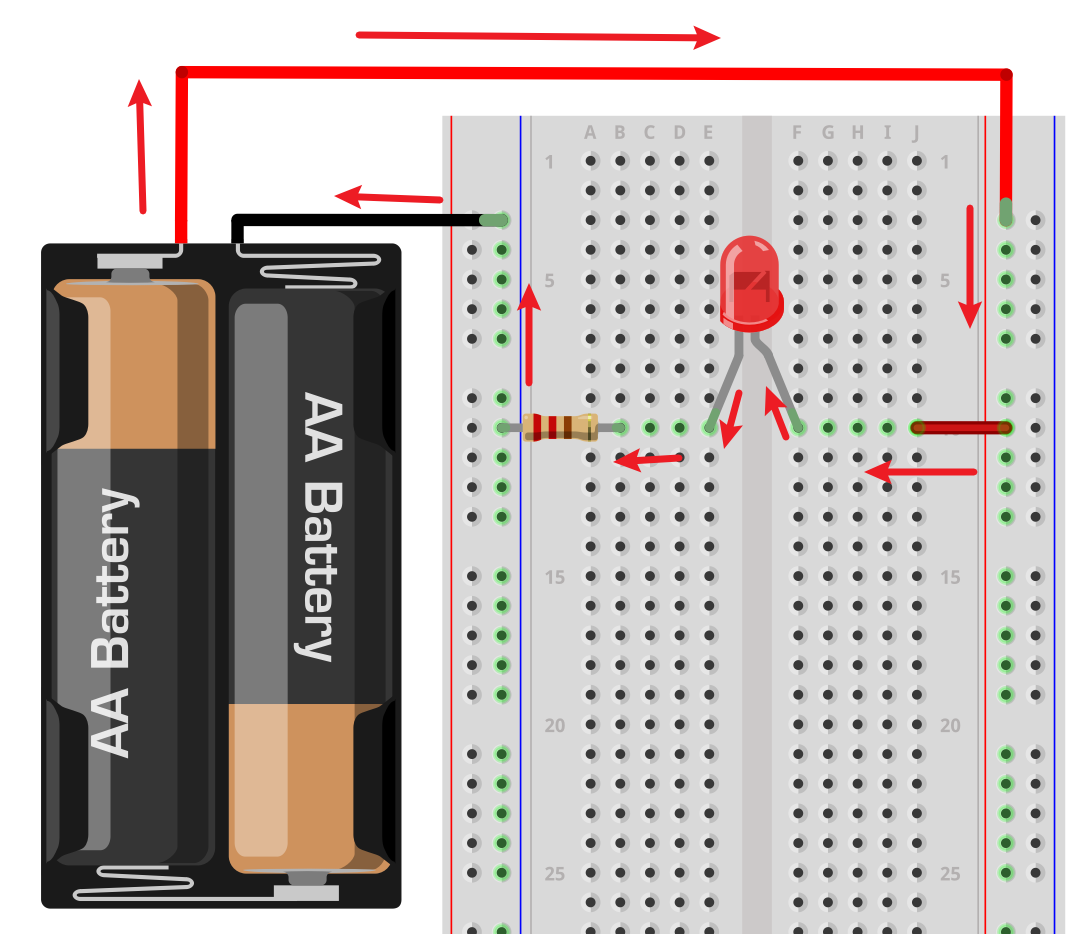
电路接线图如下所示:
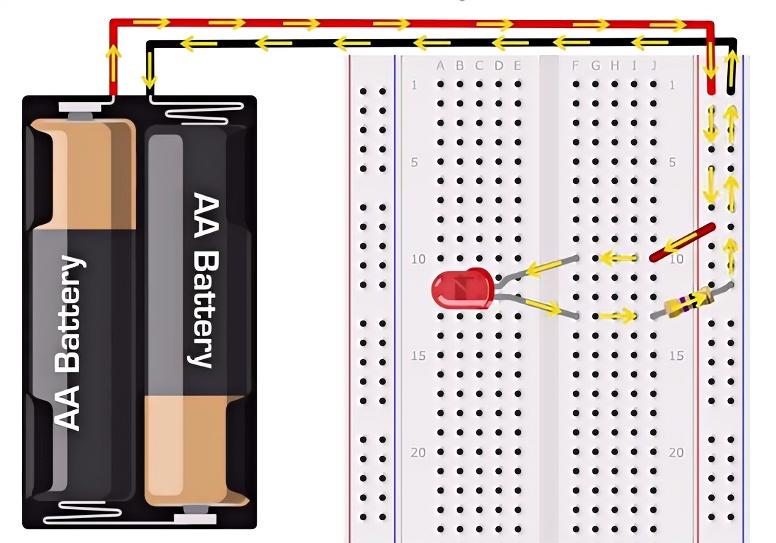
在这张接线图中,红色的线表示电源(供电)正极线或与正极相连的导线,黑色线则表示电源负极、0V或者接地的导线。
上图中的箭头就画出了电流的方向。(电流的方向规定为由正极流向负极,实际上电路中的自由电子(载流子)是由负极流向正极的)
并且电源的正极就连接电源轨正极,电源的负极就连接电源轨负极,不要乱接线。
大家可以用自己手上的工具,自行连接去玩一玩,我这里就不放实物图的照片了。
我们还可以使用同一侧的电源导轨,接线图如下所示:
这里有一个小的注意事项:
LED灯的两条"腿",明显有长短之分:
长腿是LED灯的阳极,需要接入电源正极,
短腿是LED灯的阴极,需要接入电源负极。
LED即"发光二极管",既然是二极管,就必须按照上述方式正接,反接是不会亮的。
将最小系统板插入面包板
Gn!
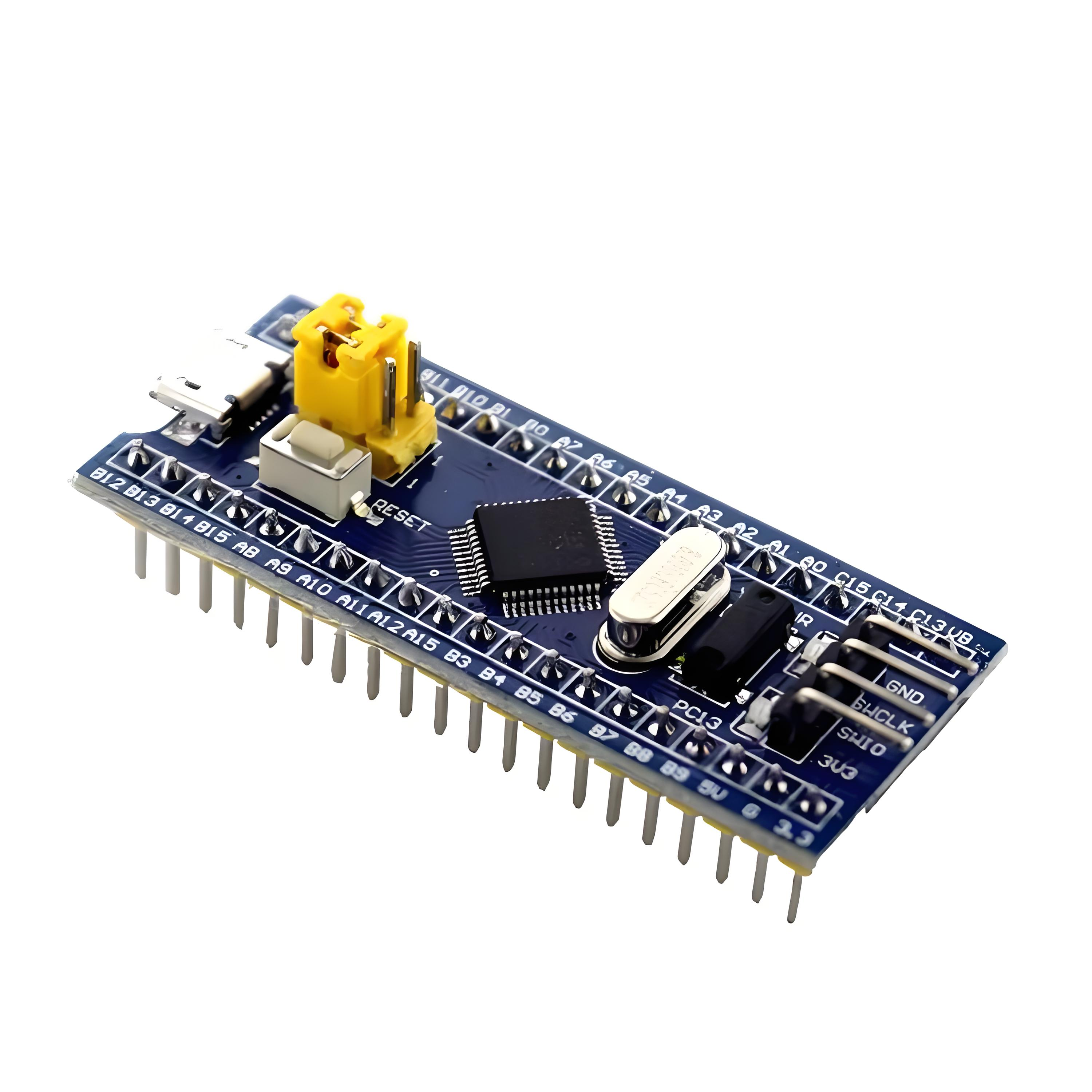
大家拿出配件盒中的面包板,以及最小系统板(关于什么是最小系统板,后面会解释),如下图所示:
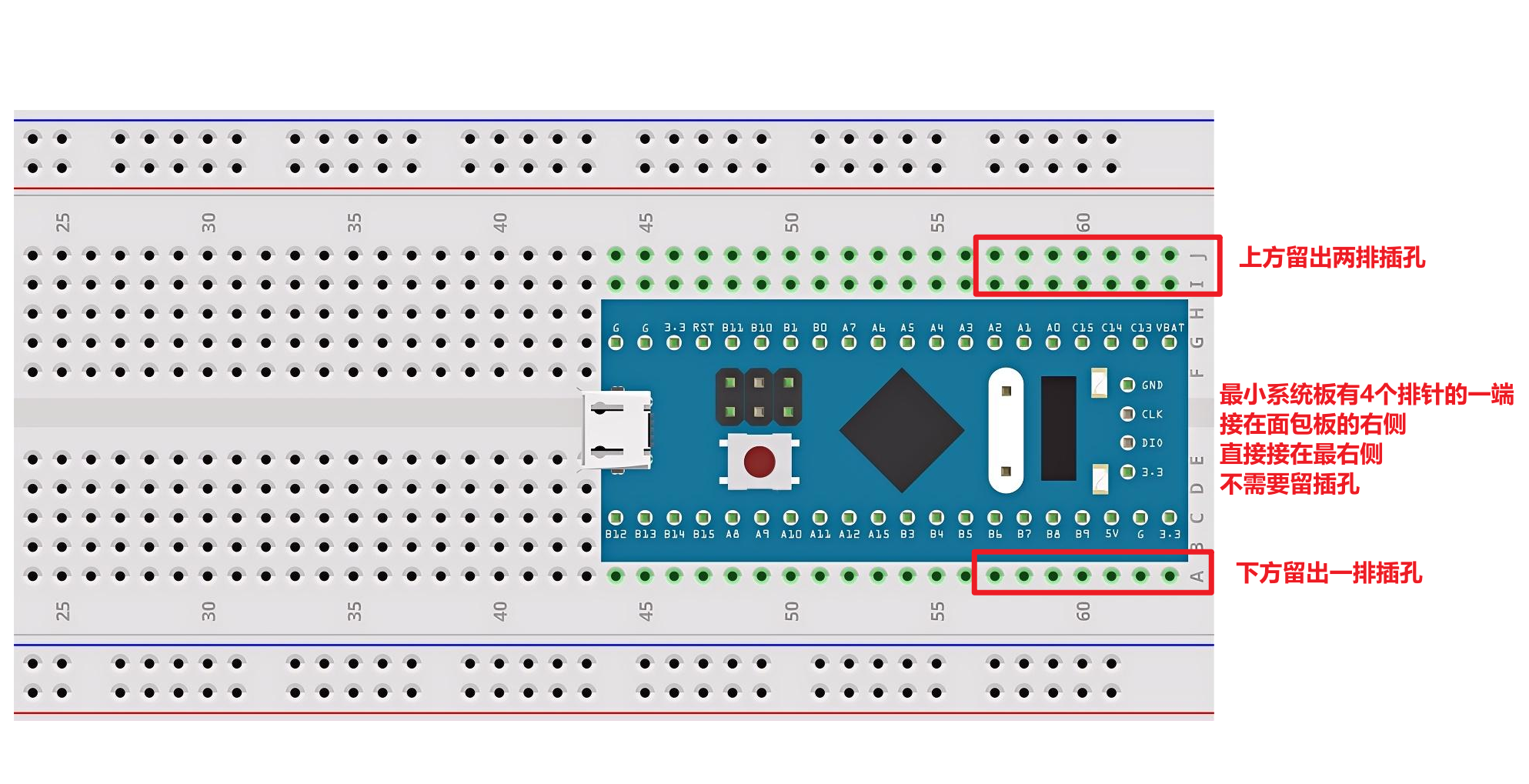
将它按照下面的接线图,插入面包板中:
这样最小系统板的外围插针,就和面包板的每一行的五个插孔联通了。
思考一下,图中的最小系统版跨越面包板中间的"槽道",插在了两边。能不能直接插在一边呢?
当然不行,都插在一边会导致最小系统板两边的外围插针直接短接在一起,这显然是不合理的!
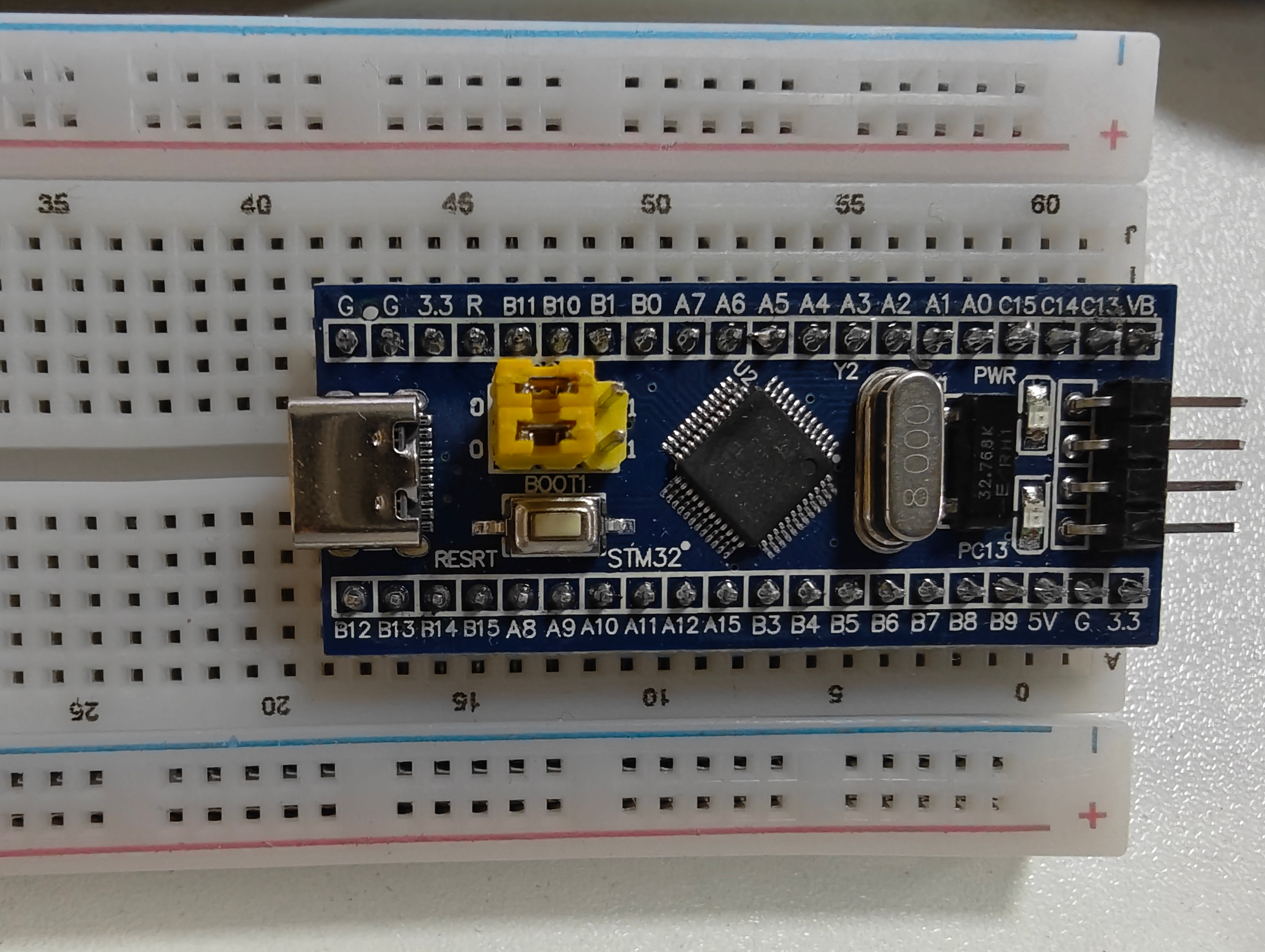
实物连线图,如下图所示:
新面包板的插孔可能比较"硬",不太容易插进去。
此时可以先用配件盒中的"公对公杜邦线"捅一捅插孔,然后再将最小系统板按进去:
有以下几个注意事项:
最小系统板插入面包板后,后面就不需要再拔出来了。
做实验需要接线时,大家最好按照图中的方式来接线,有问题可以直接询问老师。
实物图由于拍摄角度问题,可能出现引脚偏移,请大家以接线图为准进行接线。
利用最小系统板为面包板电源轨供电
Gn!
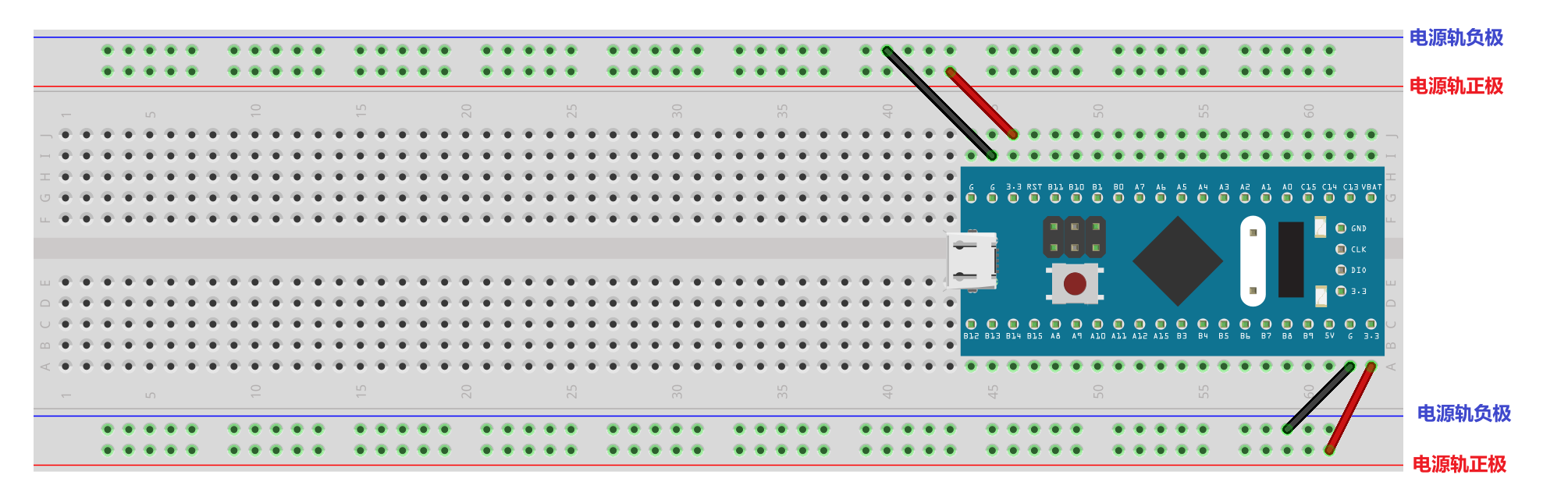
插在面包板上设备的运行肯定离不开电力支持,所以面包板的电源轨正负极应当正确接入电源正负极:
这样,用电器正极接入电源轨正极,负极接入电源轨负极就实现了面包板给用电器供电。
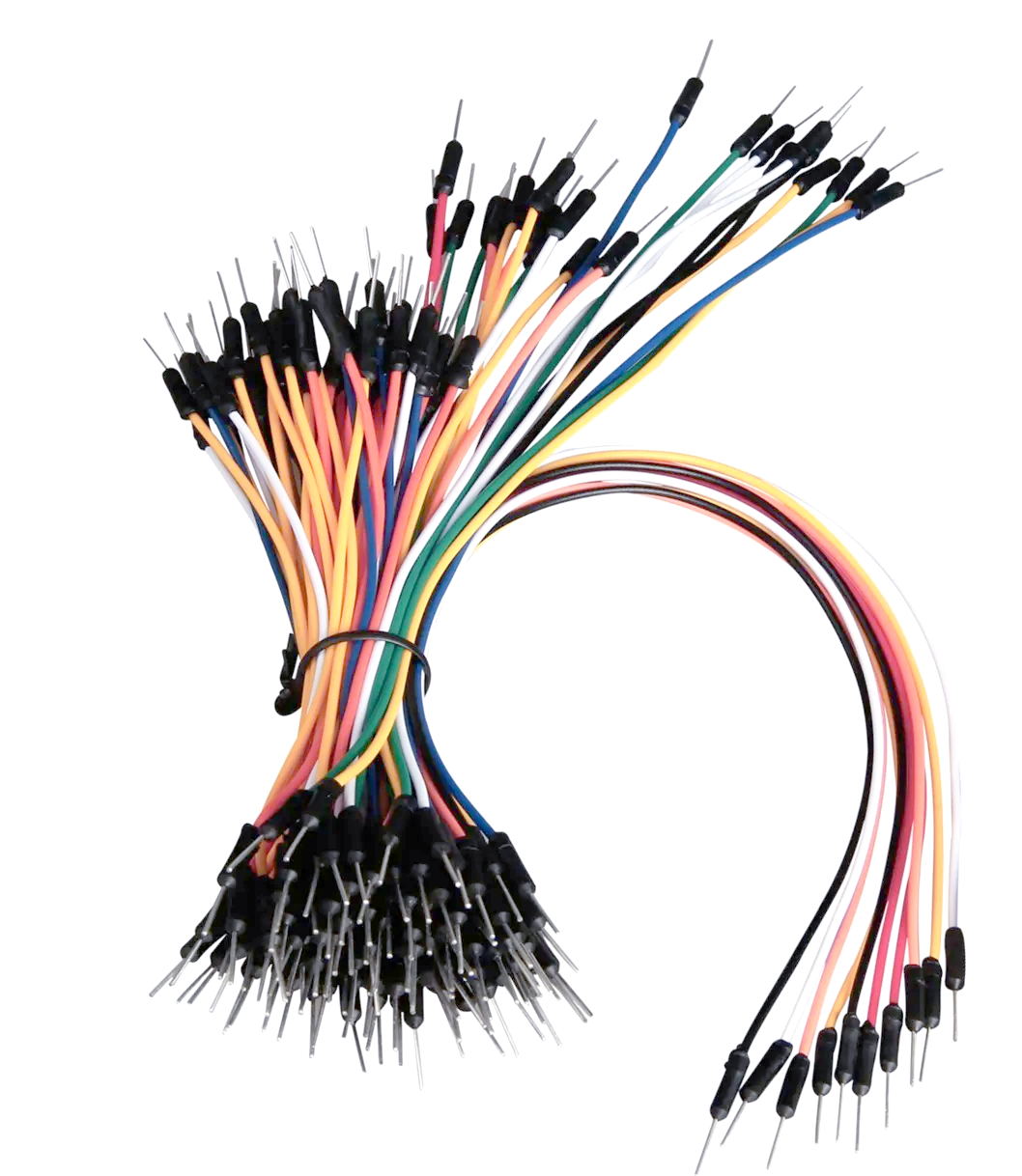
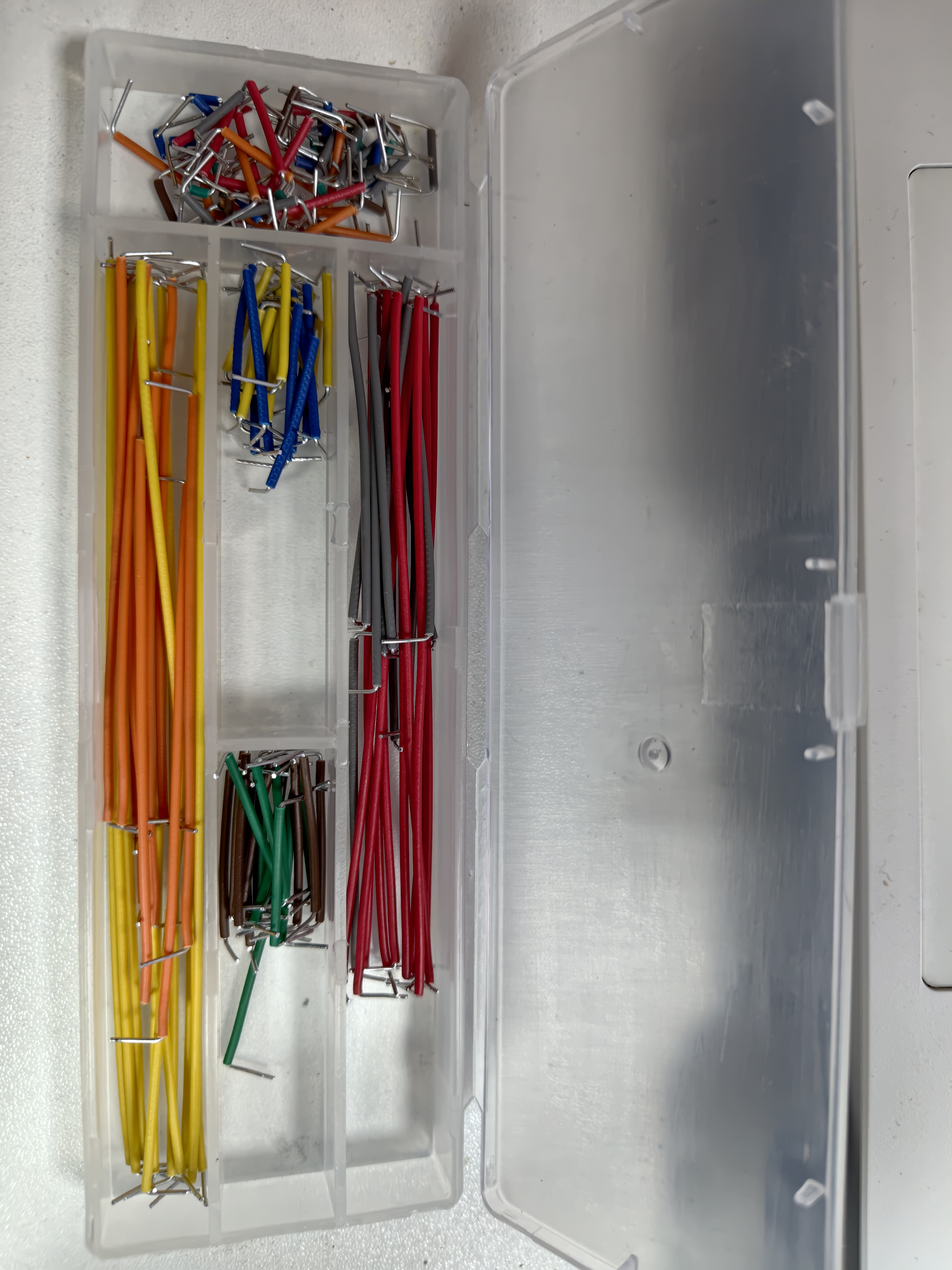
大家可以拿出面包板跳线盒(图中的导线就是常说的"跳线/面包板跳线"):
然后按照下图进行接线:
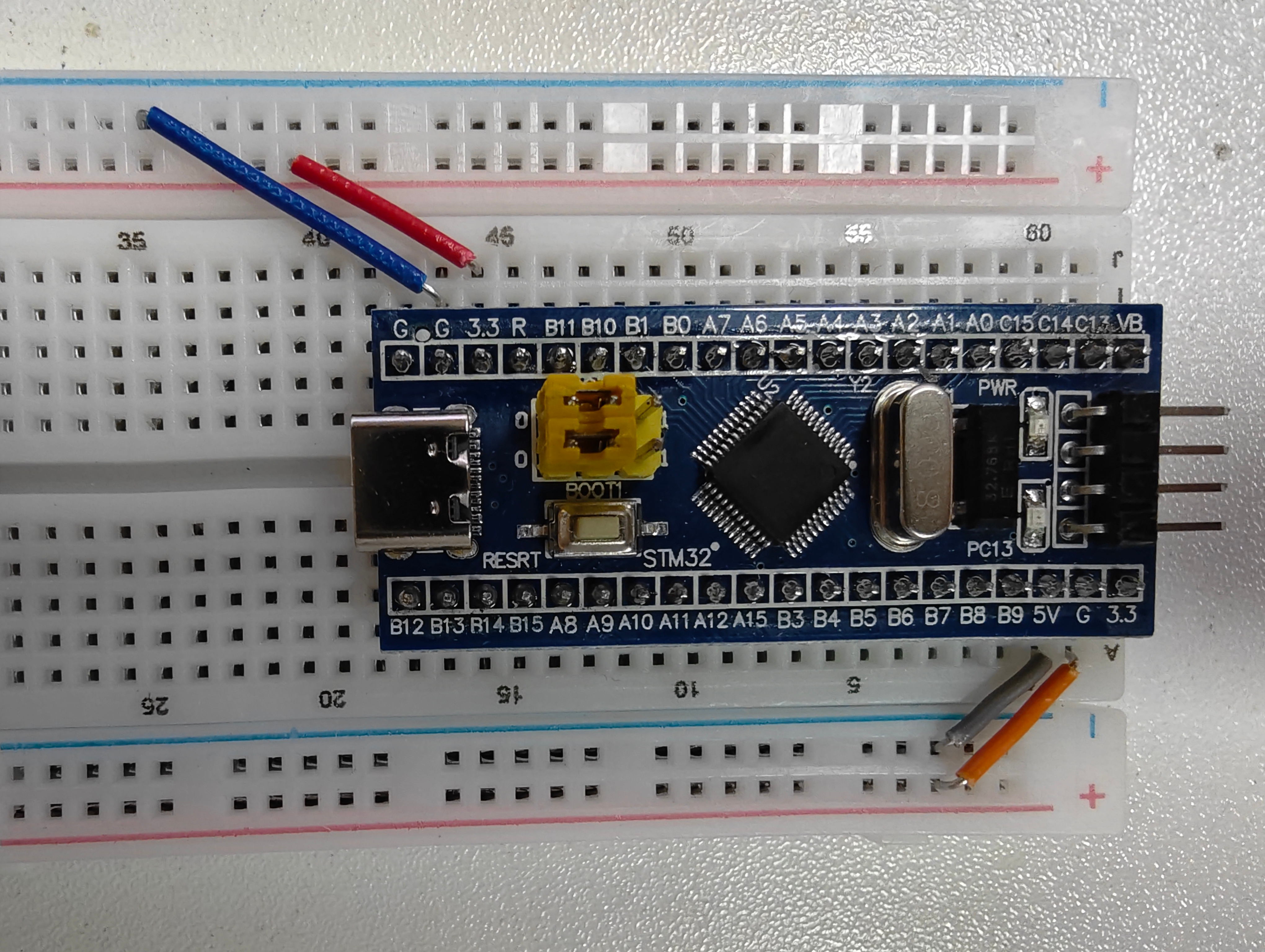
具体的实物接线图如下图所示:
注意:
跳线比较软,一定不要硬插,插不进去就用杜邦线捅一捅再插。
一般建议大家使用偏红色艳丽的线来接电源轨正极,用偏灰色蓝色的冷色调颜色的线来接电源轨负极。
实物图由于拍摄角度问题,可能出现引脚偏移,请大家以接线图为准进行接线。
注意事项
Gn!
面包板很方便,无需焊接,可以反复使用。
但缺点也很明显,容易虚接,也就是容易接触不良和不稳定。
在使用面包板时,一定要注意插紧电路,也不要轻易去晃动已经连好的线路。
还有,大家在使用时,要认真仔细的观察好面包板的连接孔,不要插错了孔,总之使用面包板时要细心一些。
使用面包板做实验时:
若代码烧录执行后的实验现象与预期不符,那么最优先需要考虑做的事情就是检查面包板接线是否正确。
设备保管注意事项
Gn!
王道统一会给大家发一整套嵌入式学习的设备,
包括嵌入式基础、FreeRTOS以及最后项目阶段会涉及到的所有硬件设备。
这些硬件设备会在使用的时候,再逐一给大家介绍。
硬件设备不似软件,不当的操作和使用可能会引起设备损坏,对于硬件设备的保管使用需要注意以下几个细节:
设备外接供电时,有时会有3.3V和5V供电两种选项(比如ST-Link)。
在STM32嵌入式开发当中,更普遍的供电选择是3.3V,千万不要误接5V供电,可能导致设备芯片烧毁。
设备供电往往都有正负极之分,千万不要短接正负级,更不能直接用一根导线将正负极短接。
长时间不使用设备建议将设备完全断开电路。比如吃饭或者回去休息了,请将ST-Link从电脑的USB接口拔下来。
保管好自己的设备,不要乱丢乱放设备,丢失设备就需要重新购买。
做完实验,已经用完且对下一次实验没有用处的设备,应该立刻从面包板上拔下来。
面包板上的设备应该即插即用
偷懒地将过多的设备插在面包板上不舍得拔下来是误接线的重要原因!!
尽量按照老师给定的接线图进行接线,即便选择自由发挥也不要乱搞乱来,要遵守基本的物理规律。
请大家在使用面包板做实验时要仔细小心一些,并且要爱惜设备,祝大家实验顺利,做实验不出现硬件疑难杂症。
附录:存储容量与传输速率常用单位对照表
Gn!
表格1:存储容量单位表格
注意在表示存储容量时,K、M、G、T,它们之间的递进关系是乘以1024。
单位 全称 换算关系 说明 b bit 1 b 最小数据单位,但一般不常用 B Byte 1 B = 8 b 字节是存储的最基本单位 HW HalfWord(半字) 1 HW = 2B = 16b 实际很多寄存器只用半字 W Word(字) 1 W = 4B = 32b STM32寄存器的长度就是一个 字 KB Kilobyte 1 KB = 1024 B 千字节,但千指1024 MB Megabyte 1 MB = 1024 KB 递进关系是乘以1024 GB Gigabyte 1 GB = 1024 MB 递进关系是乘以1024 TB Terabyte 1 TB = 1024 GB 递进关系是乘以1024 表格2:传输速率单位表格
注意在表示传输速率时,K、M,它们之间的递进关系是乘以1000。
单位 全称 换算关系 说明 bps bit per second 1 bps = 1 bit/s 比特每秒 kbps kilobit per second 1 kbps = 1000 bps 千比特每秒,但递进关系是乘以1000 Mbps megabit per second 1 Mbps = 1000 kbps 兆比特每秒,但递进关系是乘以1000 B/s Byte per second 1 B/s = 8 bps 字节每秒,用比特每秒除以8 KB/s Kilobyte per second 1 KB/s = 1000 B/s 千字节每秒,但递进关系是乘以1000 MB/s Megabyte per second 1 MB/s = 1000 KB/s 兆字节每秒,但递进关系是乘以1000 除此之外,还有一个非常非常重要的注意事项:
表示数量级的前缀(千、兆、吉)一律用大写字母,用小写字母一律是错误单位。比如kB,kb都是错误单位。
表示基本单位的 b 和 B 有严格语义区别,b是bit比特,B是Byte字节,不能乱写。
你可能会疑惑,同样都带有KB、MB,为什么单位的计量体系不同,一个是1000,另一个却是1024呢?
这是有毛病,故意为难学习者吗?
当然不是。
这个差异性也困扰了我很长时间,一开始我选择死记硬背,但很快就会忘记。
所以大家要理解它们区别差异性的本质,这样后面就不会再忘记,再搞错了。
在设计存储容量单位时:
存储的世界本就是二进制的。
比如我们讲X86架构时,32位CPU能够寻址的最大存储空间是232bit,也就是4GB
在设计存储容量相关单位时,根本没得选,必须设置1024为数量级。
那么在设计传输速率单位时,为什么又变成了1000为数量级呢?
在设计传输速率单位时:
既然是传输速率,那么必然就与时间有关系。
而时间单位,包括频率等一系列的基础物理单位,都是以1000为尺度数量级的,都是十进制的。
那么传输速率自然而然就被设计成以1000为数量级。
所以两种单位在数量级上的差异,可以说是历史遗留和必然结果。
Tips:
实际上,也有人想过将传输速率和存储容量都统一成1024数量级,设计了下面的传输速率单位:
1 Kib/s = 1024 bit/s
1 Mib/s = 1024 Kib/s
但这玩意根本没人使用,查无此人,因为大家早就习惯了上面两种单位。
除此之外,这里还列一个关于频率单位的表格:
单位 全称 含义 换算关系 Hz Hertz 每秒 1 次 1 Hz = 1 次 / 秒 kHz kilohertz 千次 / 秒 1 kHz = 1000 Hz MHz megahertz 百万次 / 秒 1 MHz = 1000 kHz GHz gigahertz 十亿次 / 秒 1 GHz = 1000 MHz
注意其中的千赫兹,"k"固定小写,不能用大写。